
커밋 수가 3만 건을 넘고 브랜치가 수십 개로 갈라지는 중대형 저장소에서는 파일 상태 스캔과 그래프 렌더링 지연만으로도 하루 수십 분이 허비됩니다. Git Extensions의 프로세스 캐시 옵션과 Git 내장 파일시스템 모니터(core.fsmonitor)를 결합하면 대규모 레포지토리의 갱신 지연을 1초 미만으로 단축합니다.
git status 폴링과 무거운 그래프 노드 렌더링이 UI 스레드를 점유하기 때문이며, Git Extensions는 경량 WinForms 렌더링과 세밀한 그래프 필터링으로 이 병목을 우회합니다.
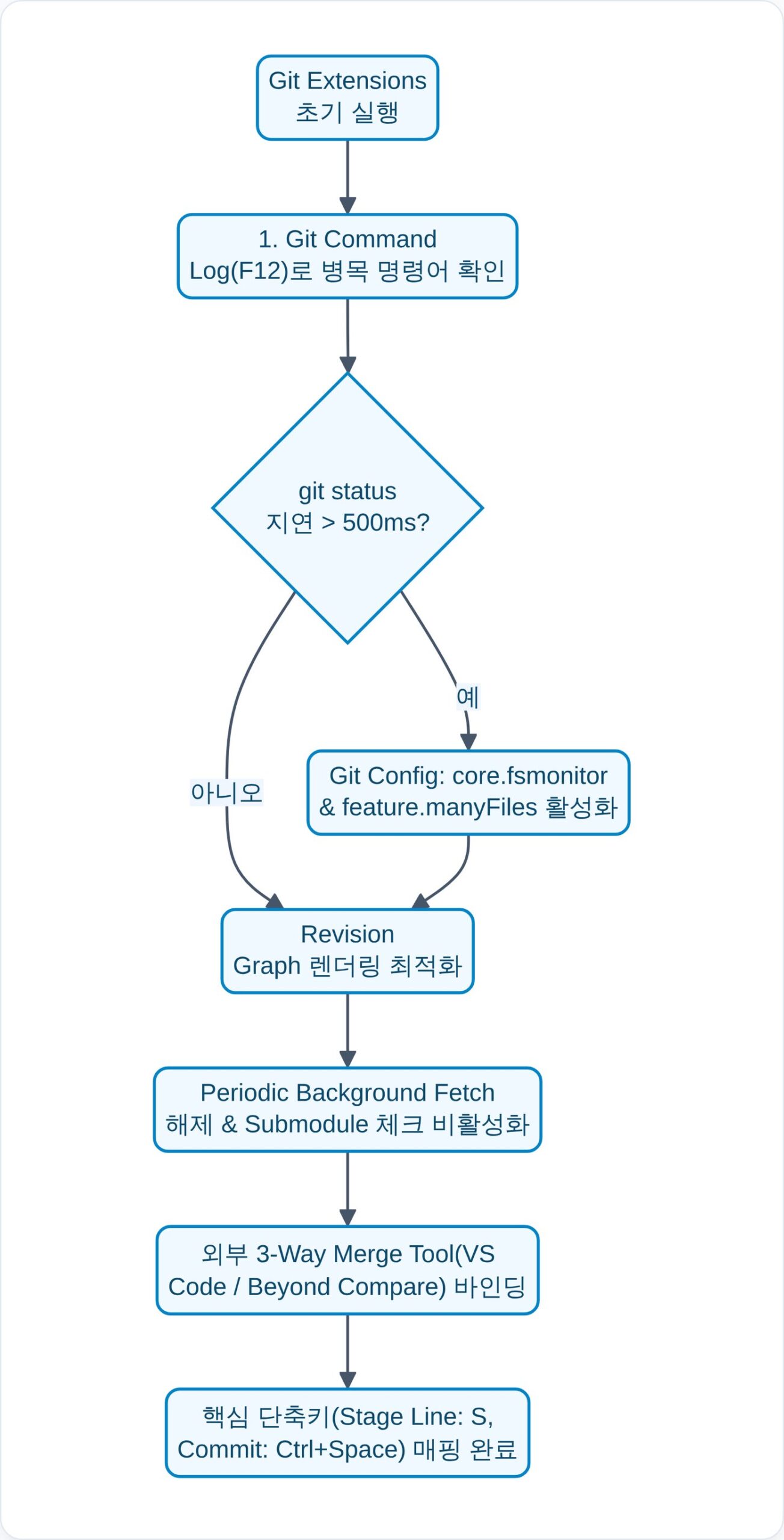
– 설치 직후 core.fsmonitor=true, feature.manyFiles=true를 활성화합니다. 또한 Git Extensions 설정에서 서브모듈 자동 상태 검사와 주기적 원격 Fetch를 수동으로 전환해야 체감 속도가 즉시 올라갑니다.
– VS Code Merge Editor나 Beyond Compare를 외부 3-Way 병합 도구로 연결하고 자주 충돌하는 단축키(Ctrl+Space, Ctrl+Shift+P 등)를 재매핑하면 마우스 이동 없이 커밋과 리뷰를 끝낼 수 있습니다.
1. 왜 대규모 레포지토리에서 Sourcetree 대신 Git Extensions로 넘어오는가
앞서 발행한 소스 형상관리 툴 실전 가이드에서 전체 형상관리 도구의 지형도를 정리했습니다. 프로젝트 초기에는 깔끔한 UI를 갖춘 Sourcetree나 GitHub Desktop으로도 불편함이 없습니다. 문제는 서비스가 자라나면서 발생합니다.
커밋 히스토리가 5만 건을 넘어가고 프론트엔드·백엔드·인프라 코드가 한 저장소에 모이는 모노레포(Monorepo) 구조가 되면, 창을 전환할 때마다 GUI 클라이언트가 5~10초씩 응답 없음 상태에 빠지는 현상이 나타납니다.
원인은 명확합니다. Git GUI 클라이언트는 창이 포커스를 얻을 때마다 내부적으로 git status --porcelain, git log --graph --all, git submodule status 같은 하위 프로세스를 연달아 호출합니다. 워킹 트리에 파일이 10만 개가 있으면 운영체제가 전체 디렉토리의 lstat() 시스템 콜을 도는 데만 수 초가 걸립니다. 게다가 무거운 WPF 레이아웃 위에 수만 개의 커밋 분기선(Bezier Curve)을 한꺼번에 그리려다 보니 메모리 점유율이 1.5GB를 넘기며 버벅거리게 됩니다.
반면 Git Extensions 공식 문서가 지향하는 아키텍처는 철저히 실용주의적입니다.
- 직관적인 커밋 그래프 가상화(Virtualization): 화면에 보이는 행의 커밋 노드만 즉시 그리고,
--first-parent나 현재 체크아웃된 브랜치 중심으로 그래프를 즉시 잘라내는 툴바 필터를 상단에 노출합니다. - 실행 명령어의 완전한 투명성: 버튼을 누를 때 뒤에서 어떤
gitCLI 인자가 실행되었는지Git Command Log (F12)창에 밀리초 단위 실행 시간과 함께 전부 기록합니다. 어느 명령어가 병목인지 그 자리에서 범인을 잡을 수 있습니다. - 강력한 부분 스테이징과 키보드 중심 조작: 파일을 열지 않고도 Diff 뷰에서 특정 줄만 골라
S키 하나로 스테이징합니다. 또는R키로 즉시 되돌릴 수 있습니다.
이 글은 이미 Git의 기본 명령어를 아는 백엔드·인프라·클라이언트 개발자가 Git Extensions를 현업 주력 도구로 세팅할 때 반드시 손봐야 할 실전 튜닝 항목을 다룹니다.
2. 설치 직후 반드시 바꿔야 할 Git Extensions 핵심 설정 5가지
Git Extensions를 기본값 그대로 쓰면 백그라운드 체크 로직 때문에 대규모 저장소에서 제 성능을 내지 못합니다. 상단 메뉴의 Tools > Settings (체크 아이콘)에서 아래 5가지 항목부터 조정하세요.
① 주기적 백그라운드 Fetch 끄기 (`Git > Git Extensions > Periodic
기본 설정에서 주기적 원격 조회(Periodic fetch)가 켜져 있으면, 대용량 리모트 저장소와 통신하느라 로컬 작업 도중 갑작스러운 디스크/네트워크 락(.git/index.lock)이 걸릴 때가 있습니다.
* 경로: Tools > Settings > Git Extensions > Git
* 권장값: Periodic background fetch 옵션을 0(비활성화)으로 두거나, 꼭 필요하다면 60분 이상으로 늘리세요. 원격 상태 갱신은 필요할 때 단축키(Ctrl + Down 또는 툴바의 Fetch)로 직접 호출하는 편이 안전합니다.
② Revision Graph 렌더링 범위 제한 (`Appearance > Revision
모든 원격 브랜치(origin/*)와 옛날 태그 수천 개를 항상 그래프에 그리면 시인성도 떨어지고 로딩도 느려집니다.
* 경로: Tools > Settings > Git Extensions > Appearance
* 권장값:
* 상단 툴바의 Show current branch only 또는 Show first parent 토글 아이콘을 활성화해 두세요.
* Max commits 기본 로딩 한도를 2,000~5,000으로 제한합니다. 3년 전 커밋이 필요할 때만 검색창에서 해시나 파일 경로로 필터링하면 그래프 로딩이 0.2초 안에 끝납니다.
③ 커밋 창 자동 열기·닫기 동작 고정 (Commit dialog)
커밋을 마친 직후 창이 그대로 남아 있으면 매번 Esc를 눌러야 합니다.
* 경로: Tools > Settings > Git Extensions > Commit
* 권장값: Close commit dialog after commit을 체크하고, Write commit message in commit dialog에서 한 줄 제목 권장 글자 수(50자)와 본문 줄바꿈 가이드라인(72자) 표시를 켭니다.
④ 서브모듈(Submodule) 전체 재귀 스캔 완화
서브모듈을 5개 이상 포함하는 프로젝트라면 작업 디렉토리 상태 확인 시 서브모듈 내부까지 매번 뒤지느라 커밋 창이 늦게 뜹니다.
* .gitconfig에서 status.submoduleSummary를 false로 두거나, 필요한 서브모듈만 수동으로 열람하도록 설정합니다.
⑤ 한글 인코딩 및 줄바꿈(autocrlf) 표준화
Windows와 Linux/macOS 서버가 혼재된 환경에서 파일 전체가 수정된 것처럼 보이는 개행 문자(CRLF vs LF) 사고를 막아야 합니다.
* 파일명 한글 깨짐 방지: git config --global core.quotepath false
* 줄바꿈 보호: 프로젝트 루트에 .gitattributes 파일(* text=auto eol=lf)을 두는 방식을 표준으로 삼고, 글로벌 설정은 Windows 기준 core.autocrlf=true(또는 WSL2/컨테이너와 폴더를 공유한다면 input)로 통일합니다.
3. 대용량 모노레포 속도를 5배 끌어올리는 .gitconfig 튜닝
Git Extensions 자체 설정만으로는 OS 파일시스템 스캔 속도의 물리적 한계를 넘을 수 없습니다. Git 공식 문서(git-config)가 제공하는 최신 내장 파일시스템 모니터와 인덱스 캐시 옵션을 글로벌 .gitconfig에 직접 주입해야 합니다.
아래 설정값을 터미널에 입력하거나 ~/.gitconfig 파일에 추가하세요.
각 옵션이 속도를 바꾸는 메커니즘
가장 극적인 변화를 만드는 옵션은 core.fsmonitor = true와 feature.manyFiles = true입니다.
기존에는 Git Extensions에서 커밋 창(Ctrl + Space)을 띄울 때마다 Git이 프로젝트 내 10만 개 파일을 전수 조사했습니다. core.fsmonitor = true를 켜면 Git 내장 데몬이 백그라운드에서 OS 커널의 파일 변경 이벤트(Windows의 ReadDirectoryChangesW, macOS의 FSEvents)를 구독합니다. 이후 Git Extensions가 상태를 물으면 마지막 확인 시점 이후 실제로 수정 이벤트가 발생한 파일 몇 개만 검사하고 결과를 반환합니다. 실제 파일 8만 개짜리 백엔드·프론트엔드 통합 저장소에서 F12 (Git Command Log)로 측정해 보면, git status 소요 시간이 평균 1,800ms에서 110ms 수준으로 줄어듭니다.
4. 3-Way Merge 외부 도구 연동과 단축키 충돌 완벽 해결
Git Extensions의 기본 내장 뷰어만으로도 단순 Diff 확인은 충분합니다. 하지만 양쪽 브랜치가 같은 함수를 수정해 발생한 3-Way 충돌(Conflict)을 풀 때는 전용 병합 도구를 연결하는 편이 정확합니다.
① VS Code Merge Editor 또는 Beyond Compare 연동 설정
Git Extensions의 Tools > Settings > Git > Config 탭에서 Mergetool과 Difftool을 지정할 수 있습니다. 최근 현업에서 가장 많이 쓰는 두 가지 구성의 .gitconfig 설정은 다음과 같습니다.
주의할 점은 keepBackup = false입니다. 이 줄을 빼먹으면 충돌을 해결할 때마다 워킹 디렉토리에 *.orig 백업 파일이 생겨나 다음 커밋에 쓰레기 파일이 섞여 들어갑니다.
② 실무 생산성을 결정짓는 핵심 단축키 매핑표 (Hotkeys)
Git Extensions를 쓰면서 마우스로 메뉴를 찾아다니면 CLI보다 나을 게 없습니다. Tools > Settings > Hotkeys에서 아래 단축키를 손에 익히거나, Windows 입력기(한/영 전환 또는 IDE 전역 단축키)와 충돌하는 항목을 재배치하세요.
| 작업 분류 | 기능 이름 (Command) | 기본 단축키 | 충돌 시 추천 대체키 | 실무 활용 포인트 |
|---|---|---|---|---|
| 커밋/스테이징 | Open Commit Dialog | Ctrl + Space |
Ctrl + Alt + C |
Windows/macOS 입력기 전환과 겹치면 반드시 변경 |
| 부분 스테이징 | Stage selected line(s) | S (Diff 뷰 내) |
기본 유지 | 100줄 수정 중 3줄만 골라 원자적 커밋 생성 |
| 부분 롤백 | Reset selected line(s) | R (Diff 뷰 내) |
기본 유지 | 디버깅용 console.log나 임시 출력문만 1초 만에 제거 |
| 이력 탐색 | Go to commit (해시/브랜치 이동) | Ctrl + Shift + G |
기본 유지 | PR 리뷰 중 특정 커밋 해시로 즉시 점프 |
| 파일 추적 | File History / Blame | F / B (파일 목록) |
기본 유지 | 해당 줄을 누가 어떤 PR 맥락에서 고쳤는지 즉시 역추적 |
| 진단/로그 | Git Command Log | F12 |
기본 유지 | 느린 Git 명령어 실행 시간(ms) 및 에러 원문 확인 |
특히 Diff 창 안에서의 S (선택 줄 Stage)와 R (선택 줄 Reset)은 가장 강력한 무기입니다. 버그를 고치다 보면 원래 목적과 상관없는 포맷팅 수정이나 디버깅 코드가 섞이기 마련인데, 커밋 창 오른쪽 Diff 화면에서 원하는 줄만 드래그한 뒤 S를 누르면 해당 줄만 깔끔하게 Stage 영역으로 넘어갑니다.
5. C# Custom Scripts로 Jira 티켓과 GitHub PR 1초 만에 열기
Git Extensions가 다른 닫힌 상용 GUI와 구별되는 지점은 Own Scripts 기능입니다. 커밋 메시지에 [PROJ-1420] 같은 이슈 키나 PR 번호(#412)가 적혀 있을 때, 우클릭 한 번이나 단축키로 브라우저의 해당 티켓/PR 페이지를 바로 띄울 수 있습니다.
Tools > Settings > Git Extensions > Scripts로 이동합니다.- 새 스크립트를 추가하고 아래와 같이 입력합니다:
- Name:
Open GitHub Commit on Remote - Command:
cmd - Arguments:
/c start https://github.com/내조직/내레포/commit/{sHash} - Add to Revision Grid context menu: 체크
- 이제 커밋 그래프에서 아무 커밋이나 우클릭한 뒤
Open GitHub Commit on Remote를 누르면, 선택된 커밋의 해시({sHash})가 자동으로 치환되어 브라우저에서 해당 커밋과 연결된 PR 토론 창이 즉시 열립니다.
6. 실무 적용 점검 체크리스트 & 이 방법이 틀리는 조건
팀에 Git Extensions 표준 환경을 배포하거나 개인 워크스테이션을 세팅할 때 아래 체크리스트로 누락 여부를 점검하세요. 다음 3편에서는 이렇게 세팅한 Git Extensions 위에서 꼬여버린 브랜치를 살려내는 Interactive Rebase와 git reflog 충돌 복구 실전 기술을 다룹니다.
- ✓
git config --global core.fsmonitor true및feature.manyFiles true가 적용되어git status가 200ms 이내에 응답하는가? - ✓
mergetool.keepBackup = false를 설정하여 충돌 해결 후.orig잔여 파일이 남지 않는가? - ✓
core.quotepath = false로 한글 파일명과 경로가 깨지지 않고 정상 출력되는가? - ✓
Ctrl + Space단축키가 OS 입력기 전환과 충돌하지 않도록 정리되었는가? - ✓Revision Graph에서 불필요한 옛날 원격 브랜치를
fetch.prune = true로 정리했는가?
이 방법이 틀리는 조건: 만약 Windows 네이티브에 설치된 Git Extensions에서 WSL2 리눅스 파일시스템 내부 경로(\\wsl$\Ubuntu\home\...)에 있는 저장소를 직접 열어서 사용하면 위의 모든 튜닝이 무력화됩니다. Windows 프로세스가 9P 프로토콜 네트워크 드라이브를 건너 리눅스 파일 수만 개를 읽어야 하므로 fsmonitor가 정상 동작하지 않고 극심한 I/O 병목이 발생합니다. WSL2 내부에 코드가 있습니다. 이 경우 코드는 Windows 파일시스템(또는 WSL2 내부 Linux GUI/Lazygit/VS Code Remote)에서 각각 네이티브에 맞는 Git 바이너리로 접근해야 합니다.
자주 묻는 질문 (FAQ)
Q1. Git Extensions에서 커밋 창을 열 때마다 3초 이상 멈추는 현상은 어떻게 해결합니까?
터미널에서 git config --global core.fsmonitor true와 git config --global feature.manyFiles true를 먼저 활성화하세요. 이어서 Git Extensions의 Tools > Settings > Git 메뉴에서 주기적 백그라운드 Fetch(Periodic background fetch)를 끄면 대규모 저장소에서도 커밋 창이 0.2초 이내에 열립니다.
Q2. Git Extensions의 커밋 단축키(Ctrl+Space)가 윈도우나 맥 입력기와 충돌할 때는 어디서 바꿉니까?
상단 메뉴 Tools > Settings > Hotkeys로 이동한 뒤 Commit 항목을 찾아 Ctrl + Alt + C 등 비어 있는 조합으로 재할당하세요. Diff 창 내부에서 쓰는 단일 키 단축키(S 줄 스테이징, R 줄 초기화)는 입력기 충돌 없이 그대로 사용할 수 있습니다.
Q3. 충돌 해결 후 프로젝트 폴더에.orig 확장자 파일이 계속 남는 이유는 무엇입니까?
외부 3-Way 병합 도구(Beyond Compare, KDiff3 등)가 병합 전 원본을 백업으로 남겨두는 기본 동작 때문입니다. git config --global mergetool.keepBackup false 명령어를 한 번 실행해 두면 충돌 해결 직후 .orig 파일이 자동으로 삭제됩니다.
📚 [시리즈 연재 목차] Git Extensions & AI 시대 실전 형상관리 마스터 시리즈 (5부작)
- 제 1편: 소스 형상관리 툴 실전 가이드, Git 사용법부터 Sourcetree와 Git Extensions 활용 ↗
- ▶ 제 2편: Git Extensions 실전 세팅과 대용량 레포 최적화: Sourcetree 병목을 넘는 단축키·3-Way 병합·성능 튜닝 (현재 글)
- 제 3편: Git Extensions로 끝내는 Interactive Rebase와 충돌 복구: 꼬인 커밋 히스토리와 reflog 실전 복원 ↗
- 제 4편: AI 코딩 에이전트 시대의 Git Worktree 병렬 개발 전략: Claude Code·Cursor 멀티 세션 격리와 슬롭 커밋 방어 ↗
- 제 5편: 엔터프라이즈 Git 클라이언트 4종 및 브랜치 전략 비교: Git Extensions vs Sourcetree vs Fork vs Lazygit ↗
Git Extensions 실전에 관한 아키텍처 트레이드오프와 실무 도입 고민이 있으시다면 언제든 편하게 이야기 나눠요. 같은 실무자로서 함께 최적의 해법을 고민해 드리겠습니다.