
복잡한 런타임 버그와 비동기 상태 오류를 가장 빠르게 해결하는 방법은 무작정 코드를 고치거나 AI에게 에러만 붙여넣는 것이 아니라, 크롬 개발자 도구(Chrome DevTools)와 VSCode 디버거로 정확한 실패 지점과 데이터 상태를 먼저 포착하는 것입니다.
console.log()로는 못 잡는 버그, 이제 디버깅 도구로 끝내세요! Chrome DevTools, VSCode Debugger 활용법부터 복잡 버그 진단, 문제 해결 철칙까지, 시스템 통찰력을 높여주는 개발자의 ‘현미경’ 활용법을 공개합니다!
디버깅 도구 활용법: 진짜 문제 원인을 집어내는 개발자의 힘
혹시 개발 현장에서 이런 경험 해보셨나요?
아무리 console.log()를 수없이 찍어봐도 버그의 실체가 여전히 모호하고 답답했던 순간, 또는 도무지 예측할 수 없는 시점에서 발생하는 오류 때문에 밤새도록 고생했던 기억 말이에요. 😩
사실 console.log()는 코드 실행 흐름의 ‘순간 스냅샷’을 엿보는 기본적인 시작점일 뿐입니다. 진짜 개발 고수들은 단순한 console.log()를 넘어, 전문 디버깅 도구를 활용해 시스템과 깊이 있는 대화를 나눕니다. 디버깅 도구는 마치 개발자의 눈과 귀가 되어 코드의 맥박과 숨소리를 생생하게 들려주는 고성능 현미경과 같아요.
오늘은 단순히 버그를 찾아 해결하는 것을 넘어, 시스템 전반에 대한 깊은 통찰력을 제공하는 디버깅 도구의 핵심적인 필요성을 알아볼 겁니다. 더 나아가 프론트엔드부터 백엔드까지, 다양한 환경에서 디버깅 도구를 마스터하는 실전 방법을 자세하고 알기 쉽게 파헤쳐 보겠습니다.
디버깅 도구 활용법
디버깅 도구, 왜 필수인가?
디버깅 도구는 개발자의 생산성과 소프트웨어의 품질을 획기적으로 향상시키는 강력한 투자입니다. 그 중요성은 다음 네 가지 핵심 이유로 설명할 수 있습니다.
1. 문제 해결 시간, 확 줄인다!
혹시 버그를 찾으려고 console.log()를 코드 곳곳에 수십 번씩 삽입하고 있진 않나요? 디버깅 도구를 잘 활용하는 개발자는 단순히 추측하며 로그를 찍어보는 것보다 훨씬 빠르게 문제의 핵심을 파악할 수 있습니다. 예를 들어, Chrome DevTools나 VSCode Debugger는 실행 중인 코드의 흐름을 원하는 지점에서 멈추고, 그 순간의 변수 값, 호출 스택(Call Stack), 변수가 접근 가능한 범위(Scope) 등을 직접 검사하고 심지어 값을 수정하며 테스트까지 해볼 수 있게 해줍니다. 이 덕분에 불필요한 추측과 반복적인 로그 출력이 필요 없어 디버깅 시간을 획기적으로 단축하고, 개발자가 더 가치 있는 작업에 집중할 수 있게 됩니다.
2. 시스템의 진짜 동작 원리 이해
코드는 우리가 생각하거나 문서화한 대로만 흘러가지 않을 때가 많습니다. 데이터가 예상치 못하게 변조되거나, 비동기 로직의 타이밍 문제로 실행 순서가 꼬이기도 하죠. 디버거는 코드의 실제 실행 경로, 각 단계에서의 상태 변화, 함수 호출 스택 등을 눈으로 직접 확인시켜주면서 시스템의 구조와 동작 방식에 대한 깊이 있는 통찰을 제공합니다. 이러한 경험이 쌓이면, 단순히 버그를 고치는 것을 넘어 ‘이런 상태에서는 이런 종류의 버그가 발생하기 쉽다’는 경험적 직관이 생기고, 이는 향후 코드 설계 단계에서부터 잠재적 문제를 예방하는 능력으로 발전합니다.
3. console.log() 로는 못 잡는 복잡 버그 진단
console.log()는 단순한 변수 값 확인에는 유용하지만, 다음 세 가지 유형의 복잡한 버그에는 뚜렷한 한계를 가집니다.
- 비동기 로직 문제: JavaScript의 Promise,
async/await등 비동기 흐름에서는console.log()의 실행 타이밍을 정확히 맞추기가 매우 어렵습니다. 디버거의 비동기 콜 스택 추적 기능은 이러한 복잡한 타이밍 이슈를 정확하게 잡아낼 수 있습니다. - 메모리 누수: 애플리케이션의 메모리 사용량이 계속 증가하여 성능 저하를 일으키는 메모리 누수는 특정 객체가 어디서 참조되고 해제되지 않는지 정확한 추적이 필요합니다. 이때 디버거의 메모리 프로파일링 도구가 필수적인 역할을 합니다.
- 예상치 못한 상태 변화: Redux, MobX 등 복잡한 상태 관리 라이브러리를 사용하는 경우, 특정 액션이나 외부 요인에 의해 상태가 예상치 못하게 변하는 버그는 정교한 추적이 필수입니다. 디버거는 데이터 변경 브레이크포인트와 같은 고급 기능을 통해 이를 쉽게 포착합니다.
4. 제품의 안정성과 품질 보장
디버깅 도구를 통한 체계적인 버그 해결은 단순히 눈앞의 문제를 없애는 것을 넘어, 소프트웨어 전반의 안정성과 신뢰성을 높여줍니다. 버그가 줄어들고 시스템이 예측 가능하게 동작함으로써, 개발팀은 자신감을 가지고 기능을 추가하고 배포할 수 있습니다. 결국, 이는 사용자에게 더 나은 경험을 제공하고, 고객이 인정하는 완성도 높은 서비스로 이어지는 선순환을 만들어냅니다.
실전에서 통하는 디버깅 도구 활용법
프론트엔드와 백엔드 개발은 디버깅 방식에 차이가 있지만, 핵심 원리는 동일합니다. 각 영역에 특화된 도구들을 200% 활용하는 방법을 확인해 보겠습니다.
프론트엔드: Chrome DevTools 200% 활용하기
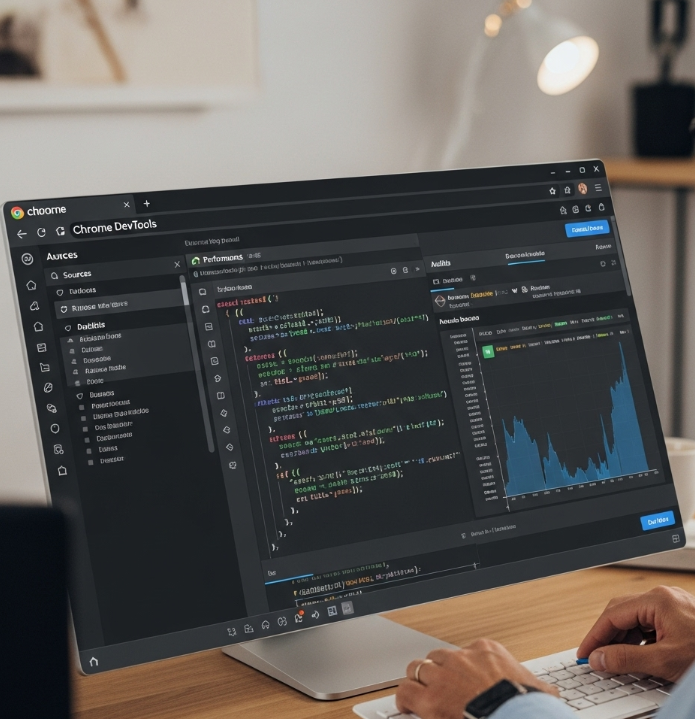
크롬 개발자 도구(Chrome DevTools)는 웹 프론트엔드 개발자에게 가장 강력한 무기입니다.
- Elements 탭으로 UI 구조 실시간 진단:
- HTML/CSS 마크업을 실시간으로 수정해보며 레이아웃, 스타일 문제를 즉시 검증하고 해결할 수 있습니다. 수정 후 바로 브라우저에 렌더링 결과가 반영되므로, 시행착오를 줄일 수 있죠.
- 특정 요소에 연결된 이벤트 리스너(Event Listener) 상태도 곧바로 체크 가능하여, UI 인터랙션 버그를 쉽게 진단할 수 있습니다.
- Console 탭의 다양한 기능:
- 기본적인 오류 메시지, 경고, 네트워크 요청 내역 등을 한눈에 확인할 수 있습니다.
- 변수 즉석 평가:
console.log()외에도console.table(),console.dir()등 고급 출력 기능을 활용하면 객체나 배열의 복잡한 구조를 훨씬 가독성 좋게 출력할 수 있습니다. - 콘솔에서 직접 JavaScript 코드를 실행하여 특정 함수나 변수의 값을 테스트해볼 수도 있어, 실행 컨텍스트까지 파악하는 데 유용합니다.
- Sources 탭으로 JavaScript 본격 디버깅:
- 브레이크포인트(Breakpoint): 특정 코드 라인에서 실행을 멈춰 변수 값, 콜 스택(Call Stack), 스코프(Scope)를 심층 분석할 수 있는 핵심 기능입니다. 실행 흐름을 단계별로 추적하며 문제의 원인을 파악할 수 있습니다.
- 조건부 브레이크포인트(Conditional Breakpoint): 특정 조건(예:
id === 'user1')이 충족될 때만 실행을 멈추게 하여, 대규모 데이터 처리나 반복문 내의 특정 상황에서만 발생하는 버그를 효율적으로 잡을 수 있습니다. - 로그포인트(Logpoint): 코드를 멈추지 않고 지정된 값을 콘솔에 출력하는 기능입니다. 대량의 반복문이나 특정 함수 호출 시마다 값을 확인해야 할 때 유용하며,
console.log()를 일일이 삽입하고 삭제하는 번거로움을 덜어줍니다. Call Stack,Watch,Scope패널을 활용하면 예측 불가한 값 변동이나 비동기 흐름에서의 문제점을 발견하는 데 매우 유용합니다.
- Network 탭으로 API 통신 진단:
- 프론트엔드와 백엔드 간의 통신 문제를 진단하는 핵심 도구입니다. 모든 API 요청/응답 데이터, HTTP 헤더, 상태 코드, 전송 시간 등을 한 번에 확인할 수 있습니다.
- 네트워크 지연, 인증 문제, 잘못된 데이터 포맷, 서버 에러 등 백엔드 연동과 관련된 핵심 트러블 슈팅에 필수적입니다.
백엔드: VSCode, Postman, 로그 추적기까지 싹 다 써보기
백엔드 디버깅은 서버 환경, 비동기 처리, 데이터베이스 연동 등 프론트엔드보다 복잡한 환경을 다루므로, 다양한 도구의 조합이 필요합니다.
- VSCode Debugger로 코드를 세밀하게 쪼개기:
- Node.js, Python, Java, Go 등 대부분의 백엔드 언어에서 VSCode의 내장 디버거를 단일 인터페이스로 사용할 수 있습니다.
launch.json파일을 통해 디버깅 환경을 손쉽게 설정할 수 있죠. - 프론트엔드와 유사하게 브레이크포인트 설정, 변수 감시(Watch), 함수 콜스택 분석 등을 통해 서버 코드의 실행 흐름과 내부 상태를 깊이 있게 파악할 수 있습니다.
- 조건부 브레이크포인트와 워치(Watch) 기능을 적극 활용하여 특정 요청, 특정 사용자, 특정 데이터에 대한 문제 상황만 효율적으로 캐치할 수 있습니다.
- Node.js, Python, Java, Go 등 대부분의 백엔드 언어에서 VSCode의 내장 디버거를 단일 인터페이스로 사용할 수 있습니다.
- 로그 추적기 + 조건 브레이크로 대규모 프로젝트 디버깅:
- 복잡한 분산 시스템이나 대규모 서비스에서는 로그가 엄청나게 많이 쌓여 파악하기 어렵습니다. 이때 Splunk, ELK Stack(Elasticsearch, Logstash, Kibana) 같은 중앙 집중식 로그 추적 시스템을 활용하면 효과적입니다.
- 요청 ID(Request ID)나 사용자 ID(User ID) 등으로 로그를 필터링하여 특정 트랜잭션의 전체 흐름을 추적할 수 있습니다.
- VSCode 디버거의 조건부 브레이크포인트를 결합하면, 예측하는 조건(예: 특정 사용자의 에러, 특정 상품 ID의 문제)에서만 시스템 상태를 캡처하여 문제 지점을 직관적으로 추적할 수 있습니다.
- Postman/Insomnia 등 API 전문 디버깅 툴:
- 백엔드 API의 동작을 직접 테스트하고 디버깅하는 데 필수적인 도구입니다. API 요청을 직접 호출하고, 예상되는 응답과 실제 응답을 비교하며 문제를 진단합니다.
- 실패 케이스, 에러 메시지, HTTP 상태 코드, 응답 데이터 포맷까지 꼼꼼히 검증하여 프론트엔드와의 연동 문제를 사전에 파악하고 해결할 수 있습니다.
- 원격 디버깅으로 프로덕션 이슈 추적:
- 로컬 개발 환경에서 재현하기 힘든 특수한 버그나 프로덕션 환경에서만 발생하는 이슈의 경우, 원격 디버깅(Remote Debugging) 기능을 통해 동작 중인 테스트 서버나 스테이징 서버에 직접 디버거를 연결하여 문제를 분석할 수 있습니다.
- 실제 운영 환경에 준하는 상태와 변수 정보를 실시간으로 파악하여 장애 원인을 정확히 분석하고 빠른 수정을 가능하게 합니다. 단, 프로덕션 환경에서는 성능 저하나 보안 이슈를 유발할 수 있으므로 극도로 주의하여 사용해야 합니다.
디버깅 ‘잘’ 하는 개발자들의 철칙
디버깅은 단순히 기술적인 문제를 해결하는 것을 넘어, 깊은 사고 과정을 요구하는 문제입니다. 숙련된 개발자들이 공통적으로 지키는 몇 가지 철칙들을 소개합니다.
1. ‘최소 재현 단계’ 찾기
모든 버그는 재현 가능한 최소 단위로 쪼갤수록 빠르게 원인을 찾을 수 있습니다. 불필요한 조건과 환경은 모두 걷어내고, “딱 여기까지 실행하면 버그가 터진다!”고 확신할 수 있는 상태를 만드는 거죠. 이렇게 최소 재현 단계를 찾는 과정 자체가 문제의 본질을 이해하는 데 엄청난 도움이 됩니다. 불필요한 변수와 상황을 제거하면 문제의 원인이 훨씬 명확하게 드러나거든요.
2. 데이터 기반 가설 – 검증 루프 돌리기
뛰어난 디버거는 막연히 추측하는 대신, 명확한 가설을 세우고 데이터를 통해 이를 끈질기게 검증하는 반복적인 루프를 돌립니다.
- 가설 설정: “아, 여기서 변수 값이 이상하게 바뀐 것 같아”, “이 API에서 받아오는 응답 데이터가 꼬였을 거야”와 같이 문제의 원인에 대한 구체적인 가설을 세웁니다.
- 검증: 디버거, 로그, 네트워크 탭, API 툴 등 여러분이 가진 모든 도구를 활용하여 각 가설이 사실인지 아닌지 하나하나 팩트체크합니다. 물론 경험에서 오는 직감도 중요하지만, 그 직감을 도구로 ‘객관적인 팩트’로 확인하는 과정이 반드시 필요합니다. (출처: 프로그램 디버깅 잘하는 방법)
3. 스토리텔링처럼 흐름 따라가기
코드를 읽을 때, 실행 순서를 마치 “스토리”처럼 물 흐르듯이 따라가는 연습을 해보세요. 예를 들어, “사용자가 버튼을 클릭한다 → 이 클릭 이벤트가 발생한다 → 특정 핸들러 함수가 호출된다 → 이 함수 안에서 상태가 변경된다 → 변경된 상태에 따라 화면이 다시 그려진다”와 같은 흐름을 머릿속으로 그리거나 노트에 정리하는 거죠. 이 과정에서 잠정적으로 의심되는 구간을 노트에 기록해가며 체크리스트 형식으로 정리하면, 아무리 복잡하고 혼란스러운 버그라도 체계적으로 분석하고 파고들 수 있습니다.
4. 디버깅 기록 남기기
성공적으로 해결한 버그 사례, 그 해결 과정에서 사용했던 디버깅 도구 활용법, 그리고 문제를 통해 새롭게 발견한 시스템의 특이점 등을 개인 노트나 팀 위키에 꼼꼼히 정리하는 습관을 들이세요. 이러한 디버깅 기록은 나중에 유사한 문제가 발생했을 때 시간을 획기적으로 절약해줄 뿐만 아니라, 팀원들과 공유하면서 조직 전체의 디버깅 역량을 전반적으로 상승시키는 데 크게 기여합니다. 아는 것이 힘이라는 말이 디버깅에서는 특히 더 중요합니다.
자주 묻는 질문들 (Q&A)
Q1. 디버거란 기본적으로 뭔가요?
디버거는 코드 실행을 특정 지점에서 멈추거나 변수의 값을 실시간으로 관찰하며, 코드의 흐름과 상태를 심층적으로 분석할 수 있게 해주는 소프트웨어 도구예요. 개발자가 코드의 내부 동작을 정확하게 이해하고, 숨어있는 버그를 찾아 수정하도록 돕는 필수적인 ‘현미경’이라고 생각하시면 됩니다.
Q2. console.log() 와 디버깅 도구의 차이는 뭔가요?
console.log()는 단순히 코드가 실행되는 특정 순간의 값만 콘솔에 출력하는 방식이에요. 마치 사진 한 장을 찍는 것과 같죠. 반면에 디버거는 코드 실행 중간마다 변수 값, 콜 스택(함수 호출 이력), 현재 스코프(변수가 유효한 범위)는 물론, 코드의 실제 실행 흐름 전체를 다각도로 관찰할 수 있어요. 훨씬 더 입체적이고 상세한 정보를 제공하는 ‘비디오 카메라’에 가깝습니다.
Q3. 프론트엔드/백엔드 도구, 각각 꼭 써야 하나요?
네, 대부분의 복잡한 문제는 프론트엔드와 백엔드 간의 연동 문제이거나 각 영역의 특수한 로직에서 발생해요. 웹 개발에서는 Chrome DevTools(프론트엔드)와 VSCode Debugger (백엔드)처럼 각 분야에 특화된 디버깅 도구를 사용해야 체계적으로 원인을 찾고 빠르게 해결할 수 있습니다. 각 도구는 해당 환경의 특성을 가장 잘 이해하고 있기 때문이죠.
Q4. 디버깅 도구에 적응하는 방법이 궁금해요!
처음에는 막막하게 느껴질 수 있어요. 하지만 걱정 마세요! 먼저 공식 문서나 온라인 튜토리얼을 통해 가장 기본적인 필수 기능(예: 브레이크포인트 설정, 변수 관찰)을 빠르게 익히는 것이 중요합니다. 그다음, 실제 프로젝트나 작은 코딩 챌린지에서 반복적으로 사용해보세요. 처음에는 단순한 문제부터 적용해 보는 것이 디버거에 익숙해지는 데 큰 도움이 될 거예요.
Q5. 실무에서 주로 쓰는 디버깅 팁은 무엇인가요?
실무에서는 조건부 브레이크포인트와 로그포인트를 적극 활용하여 반복적인 디버깅 시간을 단축하는 것이 매우 중요해요. 또한, 버그를 만났을 때는 ‘최소 재현 케이스’를 추려내고, 그 최소 재현 환경에서 ‘가설을 세우고 검증하는’ 루틴을 반복하는 것이 버그를 효율적으로 잡는 핵심적인 방법입니다.
Q6. 원격/실서비스 환경에서도 디버거를 쓸 수 있나요?
네, 가능합니다. 원격 디버깅 기능을 통해 동작 중인 테스트 서버나 스테이징 서버에 직접 디버거를 연결하여 디버깅하는 것이 가능해요. 하지만 프로덕션 환경에서는 성능 저하나 보안 문제를 유발할 수 있기 때문에 매우 주의해서 사용해야 합니다. 보통은 프로덕션 환경에서는 상세한 로깅 시스템을 구축하여 로그를 통해 문제를 파악하는 경우가 더 일반적입니다.
Q7. 디버깅으로 얻는 장기적인 이점은 무엇인가요?
단순히 버그를 해결하는 것을 넘어, 시스템 구조 및 코드 베이스 전반에 대한 이해도가 급격히 올라가요. 코드의 숨겨진 흐름과 상태 변화를 직접 목격하면서 개발 역량이 비약적으로 성장하죠. 이는 버그의 재발을 방지하고 코드 품질을 향상시키는 데 직접적인 효과가 있으며, 궁극적으로 개발자의 문제 해결 능력을 한 차원 더 높여줍니다
결론: “디버깅 도구는 개발자의 현미경!”
더 이상 console.log()의 한계에 갇혀 헤매지 마세요! 디버깅 도구는 개발자의 눈을 밝혀주고, 문제의 본질을 꿰뚫어 보게 하는 강력한 현미경과 같습니다. 여러분만의 디버깅 도구 세트를 꾸려 능숙하게 활용하는 순간, 진짜 문제 원인을 빠르게 발견하고, 더 높은 품질의 코드를 완성하는 차원이 다른 개발 실력을 갖추게 될 겁니다.
지금 바로 디버깅 마스터 여정을 시작하세요
지금 바로 Chrome DevTools, VSCode Debugger, 그리고 백엔드에 필요한 로그 추적기와 API 테스트 도구들을 적극적으로 실전에서 활용해보세요! 디버거를 마스터하는 것은 곧 문제 해결을 마스터하는 길이며, 당신을 진정한 고성능 개발자로 이끌어 줄 것입니다.
참조: [개발자가 디버깅을 잘하는 방법: 프로그램 디버깅]
요약: 효과적인 디버깅 도구 활용은 현대 개발자에게 필수입니다. console.log()로는 잡기 어려운 비동기 문제, 메모리 누수, 상태 변화 등을 Chrome DevTools, VSCode Debugger, Postman 등으로 세밀하게 분석할 수 있습니다.
프론트엔드에서는 Elements, Console, Sources, Network 탭의 기능을 최대한 활용하고, 백엔드에서는 조건부 브레이크포인트, 로그 필터링 기능, 원격 디버깅을 적극 사용해 문제를 최소 재현 환경에서 가설을 세우며 차근차근 검증하는 과정이 중요합니다. 결과적으로 빠른 문제 해결과 시스템 이해도를 높여 안정적인 제품 개발에 효과를 얻을 수 있습니다.
2026 에이전틱 코딩 시대의 디버깅: 왜 AI를 쓸수록 전통적 디버깅 도구가 더 중요해지는가
Claude Code, Cursor, ChatGPT 같은 AI 코딩 도구가 보편화되면서 “이제 에러가 나면 AI에게 붙여넣기만 하면 되는데 크롬 개발자 도구(F12)나 VSCode 브레이크포인트를 배울 필요가 있을까?”라고 생각하는 입문자나 바이브 코더(Vibe Coder)가 많습니다.
그러나 실전에서는 정반대의 결과가 나타납니다. AI에게 “결제 버튼이 안 눌려요, 고쳐주세요”처럼 현상만 던지면, AI는 원인을 모르니 추측만으로 멀쩡한 코드까지 덧대어 고치다가 원래 되던 로그인 기능마저 망가뜨리는 무한 디버깅 루프(Debugging Loop Trap)에 빠집니다. 반면 크롬 개발자 도구에서 정확히 어느 네트워크 요청이 HTTP 422를 반환했는지, 콘솔 몇 번째 줄에서 어떤 변수가 undefined인지 딱 한 줄의 결정적 단서(Smoking Gun)만 뽑아서 AI에게 넘겨주면 10초 만에 정확한 한 줄 패치가 나옵니다.
1. 전통적 디버깅 도구 vs AI 에이전트 디버깅의 최적 역할 분담
전통적인 디버깅 도구(현미경)와 AI 코딩 에이전트(추론 엔진)는 서로를 대체하는 관계가 아니라, 사람이 도구나 MCP로 정확한 런타임 증거를 포착하고 AI가 그 증거를 바탕으로 수정 패치와 회귀 테스트를 생성하는 상호 보완 구조로 결합해야 합니다.
| 디버깅 단계 | AI에게만 무작정 맡겼을 때 (Vibe Debugging 실패 패턴) | 전통적 디버깅 도구 + AI 에이전트 조화 (성공 패턴) |
|---|---|---|
| 1. 증상 포착 (Observation) | “화면이 하얗게 나와요”라고 자연어로만 프롬프트 입력 → AI가 엉뚱한 파일 5개를 추측 수정 | 크롬 개발자 도구 Console / Network 탭(또는 Chrome DevTools MCP)에서 정확한 스택 트레이스와 응답 JSON 페이로드 추출 |
| 2. 범위 격리 (Isolation) | 같은 채팅창에서 10번 연속 “여전히 안 돼” 반복 → 컨텍스트 오염으로 스파게티 코드 양산 | 3-Strike 규칙으로 세션 초기화 후, git bisect 또는 VSCode Conditional Breakpoint로 깨진 시점과 변수 상태를 1개 함수로 격리 |
| 3. 원인 수정 (Resolution) | AI가 에러만 안 나게 try-catch로 덮어버리는 땜질 패치 적용 |
버그를 재현하는 최소 실패 테스트(Reproduction Test)를 먼저 작성하게 한 뒤, 근본 원인을 수정해 테스트가 초록불(Pass)이 되는지 확인 |
| 4. 구현 후 검증 (Verification) | 눈으로 한 번 클릭해 보고 끝냄 (다음 날 다른 화면에서 사이드 이펙트 폭발) | Playwright Trace Viewer와 회귀 테스트 스위트(verify.sh)를 자동 실행해 기존 기능이 깨지지 않았음을 결정론적으로 증명 |
2. 독자 유형별(바이브 코더 · 프론트엔드 · 백엔드) 심화 학습 로드맵
본 글을 읽으신 분들의 현재 역할과 고민에 맞춰, 전통적인 디버깅 기본기와 최신 AI 에이전트 디버깅 기법을 단계별로 마스터할 수 있도록 5부작 시리즈를 구성했습니다.
| 추천 대상 독자 | 가장 자주 겪는 고통 (Pain Point) | 핵심 해결 기술 | 연계 시리즈 바로가기 |
|---|---|---|---|
| 바이브 코더 · 비개발자 빌더 · AI 코딩 입문자 | AI가 버그 하나를 고치면 다른 버그 두 개가 생겨 토큰만 날리고 코드가 엉망이 됨 | 3-Strike 롤백 규칙, 무수정 원인 진단 프롬프트, git bisect, 최소 재현 테스트 우선 법칙 |
제 2편: 바이브 코딩 디버깅 루프 탈출법 ↗ |
| 프론트엔드 · 풀스택 개발자 | console.log를 찍고 빌드하기 번거롭고, 비동기 상태 꼬임·CORS·메모리 누수를 잡기 어려움 |
DevTools Logpoint, Network Override, Heap Snapshot + Chrome DevTools MCP 자율 브라우저 디버깅 | 제 3편: 크롬 개발자 도구 심화 & MCP 자율 디버깅 ↗ |
| 백엔드 · 서버/DB 엔지니어 | 화면엔 ‘500 에러’만 뜨고 실제 원인이 API, 비동기 워커, DB 쿼리 중 어디인지 찾기 힘듦 | VSCode 멀티 프로세스 디버거, X-Request-ID 분산 추적, EXPLAIN ANALYZE, AI용 3대 백엔드 증거 패키지 |
제 4편: 백엔드·API·DB 디버깅 실전 가이드 ↗ |
| 전체 개발자 · QA · 테크 리드 | 버그를 고쳐서 배포했는데 다음 배포 때 똑같은 버그가 재발하거나 다른 기능이 깨짐 | 구현 후 검증 피라미드, Playwright Trace 타임머신, AI 자가 치유 루프(Self-Healing)와 회귀 테스트 자산화 | 제 5편: 구현 후 검증 테스트 & 디버깅 자동화 ↗ |
📚 [시리즈 연재 목차] 전통적 디버깅 x 에이전틱 코딩 시대 오류 해결 & 검증 마스터 시리즈 (5부작)
- ▶ 제 1편: 디버깅 도구 완벽 활용법, 크롬 개발자 도구와 VSCode 디버거 실전 가이드 (현재 글)
- 제 2편: 바이브 코딩 디버깅 루프 탈출법: AI가 고칠수록 코드가 망가질 때 쓰는 3-Strike 규칙과 최소 재현 전략 ↗
- 제 3편: 크롬 개발자 도구 심화 & Chrome DevTools MCP 활용법: Logpoint·네트워크 오버라이드와 AI 자율 디버깅 ↗
- 제 4편: 백엔드·API·DB 디버깅 실전 가이드: VSCode 디버거·Correlation ID 추적과 AI 에이전트 원인 분석 ↗
- 제 5편: 구현 후 검증 테스트와 디버깅 자동화 가이드: Playwright Trace·회귀 테스트와 AI 자가 치유 루프 설계 ↗
자주 묻는 질문 (FAQ)
Q1. 비개발자이거나 AI로 코딩(바이브 코딩)을 시작한 입문자가 크롬 개발자 도구(F12)에서 딱 두 가지만 먼저 배운다면 무엇을 봐야 합니까?
Console 탭과 Network 탭(Fetch/XHR 필터) 두 가지만 보셔도 버그의 80%를 해결할 수 있습니다. 화면이 동작하지 않을 때 F12를 눌러 Console 탭에 뜬 빨간색 에러 메시지(파일명과 줄 번호 포함)를 확인하고, Network 탭에서 빨간색으로 표시된 실패 요청(400/401/404/500)을 클릭해 Payload(내가 보낸 값)와 Response(서버가 거절한 이유)를 복사해서 AI에게 함께 전달하면 추측 없이 한 번에 정확한 수정 코드를 얻을 수 있습니다.
Q2. 코드에 직접 console.log()를 적는 것보다 디버거의 브레이크포인트(Breakpoint)나 로그포인트(Logpoint)를 쓰는 것이 왜 유리합니까?
코드에 console.log()를 직접 적으면 매번 파일을 저장하고 재빌드해야 하며, 실수로 커밋에 포함되어 운영 서버 콘솔에 민감한 데이터가 노출될 위험이 있습니다. 반면 Chrome DevTools나 VSCode의 Logpoint와 Conditional Breakpoint를 쓰면 소스 코드를 단 한 글자도 고치지 않고도 특정 조건(예: items.length === 0)에서만 실행을 멈추거나 그 시점의 모든 지역 변수와 콜 스택(Call Stack)을 입체적으로 들여다볼 수 있습니다.
Q3. AI 코딩 에이전트에게 브라우저 화면과 콘솔 에러를 자동으로 보여주고 스스로 디버깅하게 만들 수도 있습니까?
가능합니다. Google의 Chrome DevTools MCP나 Microsoft의 Playwright MCP 서버를 Claude Code 또는 Cursor에 연결하면, 에이전트가 직접 로컬 브라우저의 콘솔 에러 스택과 네트워크 실패 요청, DOM 상태를 읽어들여 원인을 파악하고 코드를 고친 뒤 화면이 정상 렌더링되는지까지 스스로 검증할 수 있습니다. 구체적인 설정법은 본 시리즈 제 3편에서 다룹니다.